
【無料e-book】「忘れない基礎を身につけたいあなたへ~簿記の本質を理解する3つのポイント~」

無料e-book「簿記の本質を理解する3つのポイント」を手に入れて、
楽しみながら簿記の本質を身につけよう。

ここをクリックして今すぐ無料e-bookを手に入れる

電卓のGT機能とは【使い方・意味・解除方法を解説】

  • 電卓にGTっていうボタンがついているんだけど……
  • GT表示の消し方が分からない
  • GT機能の意味と使い方を教えて!


電卓の操作方法を教わることは少ないので、電卓の操作方法が分からないと困っている方は非常に多いです。GT機能の使い方もあまり知られていませんが、便利な機能です。

私は簿記通信講座を2012年から運営してきて数百名の合格者をこれまでに送り出させていただきました。もちろん電卓の使い方にも精通しています。

この記事ではGT機能の意味と使い方、解除方法についても解説します。

この記事を読めばどういうときにGT機能を使うと便利なのかが分かります。また、GT機能の解除の仕方も分かります。

結論を言うと、GT(グランドトータルキー)は小計をいくつか求めたあとに、最終的に小計の合計を求めたい場合に使います。[GT]を押すことで、[=]の後に表示される数字の合計が表示されます。

GT機能は、液晶画面と操作キーの間にある設定レバーをGTからずらすことで解除できます

無料e-book「忘れない基礎を身につけたいあなたへ~簿記の本質を理解する3つのポイント~」をお配りしています。

私が2012年から400名以上の受講生の方を指導してきた経験から得られた知見の結晶です。

「忘れない基礎を身につけたい人」「簿記の本質を理解したい人」は今すぐ手に入れることをおすすめします。

GT(グランドトータル)の意味とは:[=]直後の数値を電卓内に加算し続けていく機能

GT機能は[=]を押した後の数値を電卓内に加算して記憶し続けていくという機能です。

関連記事

電卓内の記憶された数値は[AC]を押すことでリセットされます。[AC]については「電卓のCE・C・CA(AC)・CM(MC)の意味の違いとは」で詳しく解説しています。

GT(グランドトータルキー)は小計をいくつか求めたあとに、最終的に小計の合計を求めたい場合に使います。

例えば、5+3、6×7、8-4、16÷2のそれぞれの答えを求めたあとに全体の合計を知りたい場合、GT機能を使わない場合は小計を全てメモしてから足しなおす必要があります。

しかし、GT機能を使うと、[5][+][3][=][6][×][7][=][8][-][4][=][16][÷][2][=][GT]と押すことで、全体の合計を求めることができます。

  1. [5][+][3][=]と押したあと8と出るので、その数値が小計
  2. [6][×][7][=]と押したあと42と出るので、その数値が小計
  3. [8][-][4][=]と押したあと4と出るので、その数値が小計
  4. [16][÷][2]と押したあと8と出るので、その数値が小計
  5. 最後に[GT]と押したら、8と42と4と8の合計である62が求まる

この操作で無駄なくそれぞれの知りたい数字を求めることができます。「[=]の後に表示される数字の合計が[GT]を押すと表示される」と考えると分かりやすいです。

GTとM+の違いは特にないがM+の方が汎用性が高い
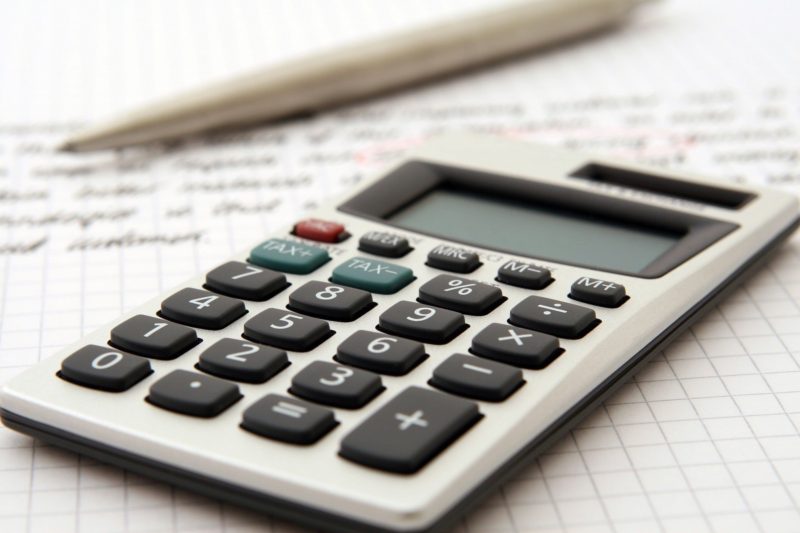
先ほどの「5+3、6×7、8-4、16÷2のそれぞれの答えを求めたあとに全体の合計を求める」という計算は[M+]含むメモリー機能を使うこともできます。

メモリー機能を使った場合、操作方法は次のようになります。

  1. [5][+][3][M+]と押したあと8と出るので、その数値が小計
  2. [6][×][7][M+]と押したあと42と出るので、その数値が小計
  3. [8][-][4][M+]と押したあと4と出るので、その数値が小計
  4. [16][÷][2][M+]と押したあと8と出るので、その数値が小計
  5. 最後に[RM]と押したら、8と42と4と8の合計である62が求まる

「それぞれの答えを求めたあとに全体の合計を求める」という計算を行う場合については、GT機能とM+は好みで使い分けて構いません。

M+で代用するのであれば、GT機能がない電卓でも大丈夫です。

逆に「GT機能を使いたい」という人、特に「GT機能とメモリー機能を併用したい」という人はGT機能つきの電卓を使う必要があります。

簿記1級や簿記論でも「GT機能とメモリー機能を併用が必須」という計算は特になかったので、簿記においてはGT機能がなくても特に問題ありません。

また、「GT機能」と「アンサーチェック機能(同じ入力を2回続けるとOKと表示される機能)」は同時には使えない電卓も多いので注意が必要です。

関連記事

メモリー機能は加算するだけではなく減算もできるので、より高度な計算にも対応できます。メモリー機能は簿記では必須の機能です。

メモリー機能の使い方については「電卓のメモリー機能の使い方【M+(エムプラス)など】練習問題あり」で詳しく解説しています。

電卓のGT表示の消し方:[GT]を2回押す(シャープのみ)
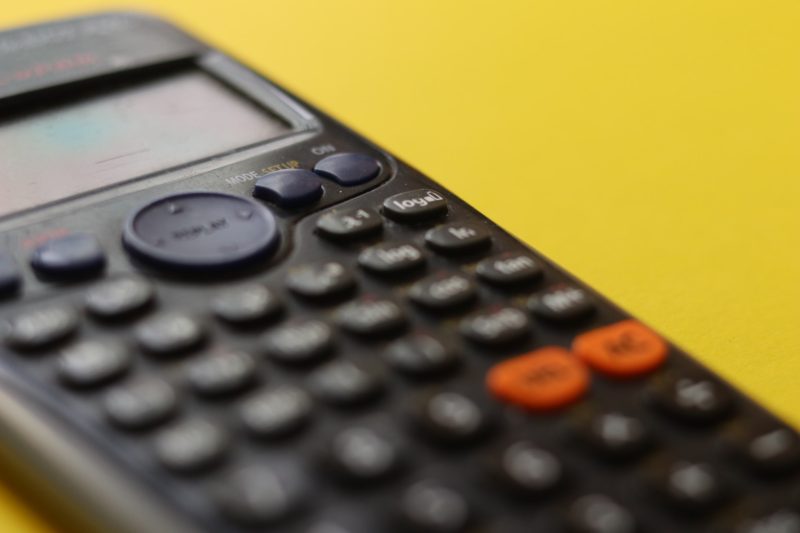
GT機能を解除したい場合は、液晶画面と操作キーの間にある設定レバーをGTからずらします。レバーをGTからずらしておくことでGT機能を解除することができます。

また、GT機能をオンにしている場合、電卓を操作していると、いつのまにかGTという表示がついていることがあります。

Gの一文字だけの電卓もあります。

GT表示が出ていてもGT機能を使わないのであれば計算結果には影響しないので、GT表示が出たままで問題ありません。

シャープの電卓限定ですが、GT(グランドトータルキー)を2回続けて押すことでGT表示が消えてグランドトータルの内容も消去されます。

簿記で便利なGT機能の使用例

簿記で便利なGT機能の使用例を3つ紹介します。

複数の固定資産の減価償却費を計算する

例題

次の3つの固定資産の減価償却費を求めなさい。

  • 建物A:取得原価1,000,000円、残存価額10%、耐用年数30年
  • 備品B:取得原価300,000円、残存価額10%、耐用年数5年
  • 車両運搬具C:取得原価800,000円、残存価額10%、耐用年数8年

1つずつ求めて足すことももちろんできますが、GT機能を使うことでいきなり合計額を求めることができます。操作方法は次のとおりです。

[1][00][00][00][×][9][0][%][÷][3][0][=][3][0][00][00][×][9][0][%][÷][5][=][8][0][00][00][×][9][0][%][÷][8][=][GT]

[1][00][00][00][×][9][0][%][÷][3][0][=]で建物Aの減価償却費を求め、[3][0][00][00][×][9][0][%][÷][5][=]で備品Bの減価償却費を求め、[8][0][00][00][×][9][0][%][÷][8][=]で車両運搬具Cの減価償却費を求めます。

そして最後に[GT]を押して3つの計算結果の合計を求めます。

関連記事

減価償却費の計算の説明については「【簿記3級】減価償却の仕訳や計算方法を解説【難しい月割計算も】」で詳しく解説しています。

複数の種類の商品の買値(売値)の合計を計算する

例題

次の3つの商品の合計金額を求めなさい。

  • 商品A:1個870円の商品を30個
  • 商品B:1個950円の商品を70個
  • 商品C:1個340円の商品を50個

1つずつ求めて足すことももちろんできますが、GT機能を使うことでいきなり合計額を求めることができます。操作方法は次のとおりです。

[8][7][0][×][3][0][=][9][5][0][×][7][0][=][3][4][0][×][7][0][=][GT]

[8][7][0][×][3][0][=]で商品Aの合計額を求め、[9][5][0][×][7][0][=]で商品Bの合計額を求め、[3][4][0][×][7][0][=]で商品Cの合計額を求めます。

そして最後に[GT]を押して3つの計算結果の合計を求めます。

有価証券の合計額を計算する

例題

次の3つの有価証券の合計金額を求めなさい。

  • 株式A:1株540円、2,000株
  • 株式B:1株780円、8,000株
  • 株式C:1株960円、5,000株

1つずつ求めて足すことももちろんできますが、GT機能を使うことでいきなり合計額を求めることができます。操作方法は次のとおりです。

[5][4][0][×][2][0][00][=][7][8][0][×][8][0][00][=][9][6][0][×][5][0][00][=][GT]

[5][4][0][×][2][0][00][=]で株式Aの合計額を求め、[7][8][0][×][8][0][00][=]で株式Bの合計額を求め、[9][6][0][×][5][0][00][=]で株式Cの合計額を求めます。

そして最後に[GT]を押して3つの計算結果の合計を求めます。

これがGT機能の使い方のパターンです。

【まとめ】電卓のGT機能とは【使い方・意味・解除方法を解説】

GT機能は小計をいくつか求めたあとに、最終的に小計の合計を求めたい場合に使います。GTキーを押すと、[=]の後に表示されていた数値の合計が表示されます。

GT機能を解除したい場合は、液晶画面と操作キーの間にある設定レバーをGTからずらします。レバーをGTからずらしておくことでGT機能を解除することができます。

ただ、GT表示が出ていても、GT機能を使わない限り計算結果に影響はありません。

関連記事

電卓にはGT機能以外にもたくさんの便利な機能があります。使いこなせると便利な機能をご紹介します。

電卓に数値を記憶しておけるメモリー機能は使いこなせるようになると非常に便利で、計算途中でメモを取る必要がなくなります。メモリー機能については「電卓のメモリー機能の使い方【M+(エムプラス)Mなど】練習問題あり」で詳しく解説しています。

同じ数値を使った計算を何度もするときに便利なのが定数計算機能です。定数計算については「定数計算機能とは【同じ数字をかける計算など】【シャープとカシオ解説】」で詳しく解説しています。

操作を間違えて数値を消す場合、いくつかの消し方があります。数値の消去方法については「電卓のCE・C・CA(AC)・CM(MC)の意味の違いとは」で詳しく解説しています。

端数処理について正しく設定しておかないと勝手に四捨五入されたりしてしまいます。端数処理の設定については「電卓・計算機のおかしい小数点以下を消す設定・表示される設定」で詳しく解説しています。「小数点セレクタ―(F543210A)」「ラウンドセレクタ―(↑5/4↓)」「ADD2」についても解説しています。

おすすめの電卓については「【日商簿記検定3級・2級・1級共通】電卓おすすめ3選」で詳しく解説しています。

電卓の早打ちを身につける方法については「電卓を早く打つ方法【コツを伝授】」で詳しく解説しています。

無料e-book「忘れない基礎を身につけたいあなたへ~簿記の本質を理解する3つのポイント~」をお配りしています。

私が2012年から400名以上の受講生の方を指導してきた経験から得られた知見の結晶です。

「忘れない基礎を身につけたい人」「簿記の本質を理解したい人」は今すぐ手に入れることをおすすめします。

コメント

タイトルとURLをコピーしました